 Peakub Support
Site & Pages
Pages, image de marque et contenu réutilisable sur le site de votre publication
Chaque publication est aussi un petit site, pas seulement un fil d'articles - des pages autonomes et une image de marque partagée, gérées depuis l'onglet Website du Studio.
Ajouter une page au-delà de vos articles
Une page À propos, une page Commencer ici, tout ce qui n'est pas un article daté - c'est une Page, pas un article. Les pages restent en permanence dans la navigation de votre site, contrairement aux articles.
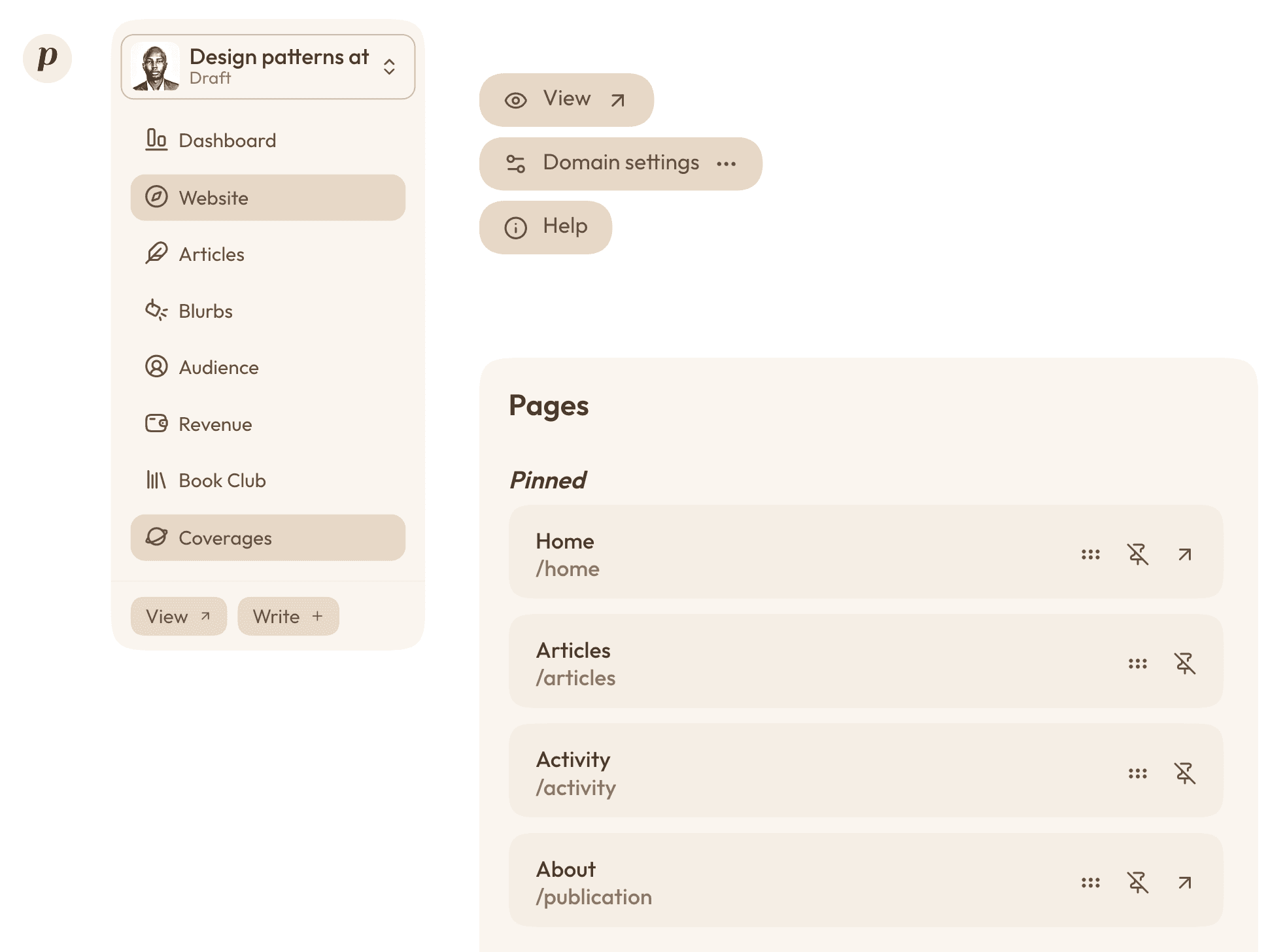 L'onglet Website du Studio, montrant la liste des pages et l'action "ajouter une page".
Vous choisissez un modèle pour chaque nouvelle page, dans la fenêtre « Ajouter une page » : voir Ajouter une page. Le bloc Navigation du même onglet liste vos pages et décide de ce que contient votre menu : voir Vos pages et votre menu.
Construire vos pages
Les pages se construisent dans l'éditeur de pages, avec des blocs : un hero, du texte, une galerie, vos derniers articles. Tout ce qui le concerne, de l'ajout et de l'organisation des blocs aux galeries, aux fichiers à télécharger et à la publication, se trouve dans Éditeur de pages.
Écrire une seule fois, réutiliser partout
Un snippet est une bio, un appel à l'action, une note récurrente - tout ce que vous retaperiez sinon dans chaque page, article et email. Écrivez-le une fois comme snippet, insérez-le où c'est nécessaire, et modifier le snippet met à jour tous les endroits où il apparaît.
Vos snippets sont réunis dans l'onglet Snippets du Studio, classés par sorte (textes, liens, galeries, fichiers...). Voir Snippets.
L'icône de votre publication
L'Icône carrée que vous définissez dans Image de marque représente votre site partout où il n'y a de place que pour une petite image :
- l'onglet du navigateur, sur votre adresse peakub.com comme sur votre propre domaine
- les résultats de recherche, où Google peut l'afficher à côté de votre site une fois qu'il l'a de nouveau exploré
- l'écran d'accueil du téléphone d'un lecteur qui y ajoute votre site, avec le nom de votre publication
Choisissez une image carrée avec une forme simple et lisible - elle s'affiche parfois en 16 pixels. Une nouvelle icône peut mettre jusqu'à une heure à apparaître, et les lecteurs qui ont déjà ajouté votre site à leur écran d'accueil doivent le retirer puis l'ajouter à nouveau pour voir le changement.
Quand un lecteur arrive sur une page qui n'existe pas
Sur le site de votre publication, une page qui n'existe pas (une adresse mal tapée, ou quelque chose qui a été retiré) affiche une page 404 à l'image de votre publication : son en-tête, ses couleurs et ses polices, les mots « Cette page n'existe pas » et un bouton Retour à l'accueil. Ce n'est plus la page d'erreur générique de Peakub. Il n'y a rien à configurer.
Votre propre domaine plutôt qu'un domaine peakub.com
Couvert dans sa propre page - voir Domaines personnalisés.
Last updated on