 Peakub Support
Éditeur
Écrire des articles avec l'éditeur par blocs de Peakub
Si vous avez déjà utilisé Notion, vous connaissez déjà le principe : le contenu est construit à partir de blocs - paragraphes, titres, images, intégrations - pas un long champ de texte unique. Réorganisez les blocs en les faisant glisser ; mettez en forme par bloc ou par sélection, selon ce que vous touchez.
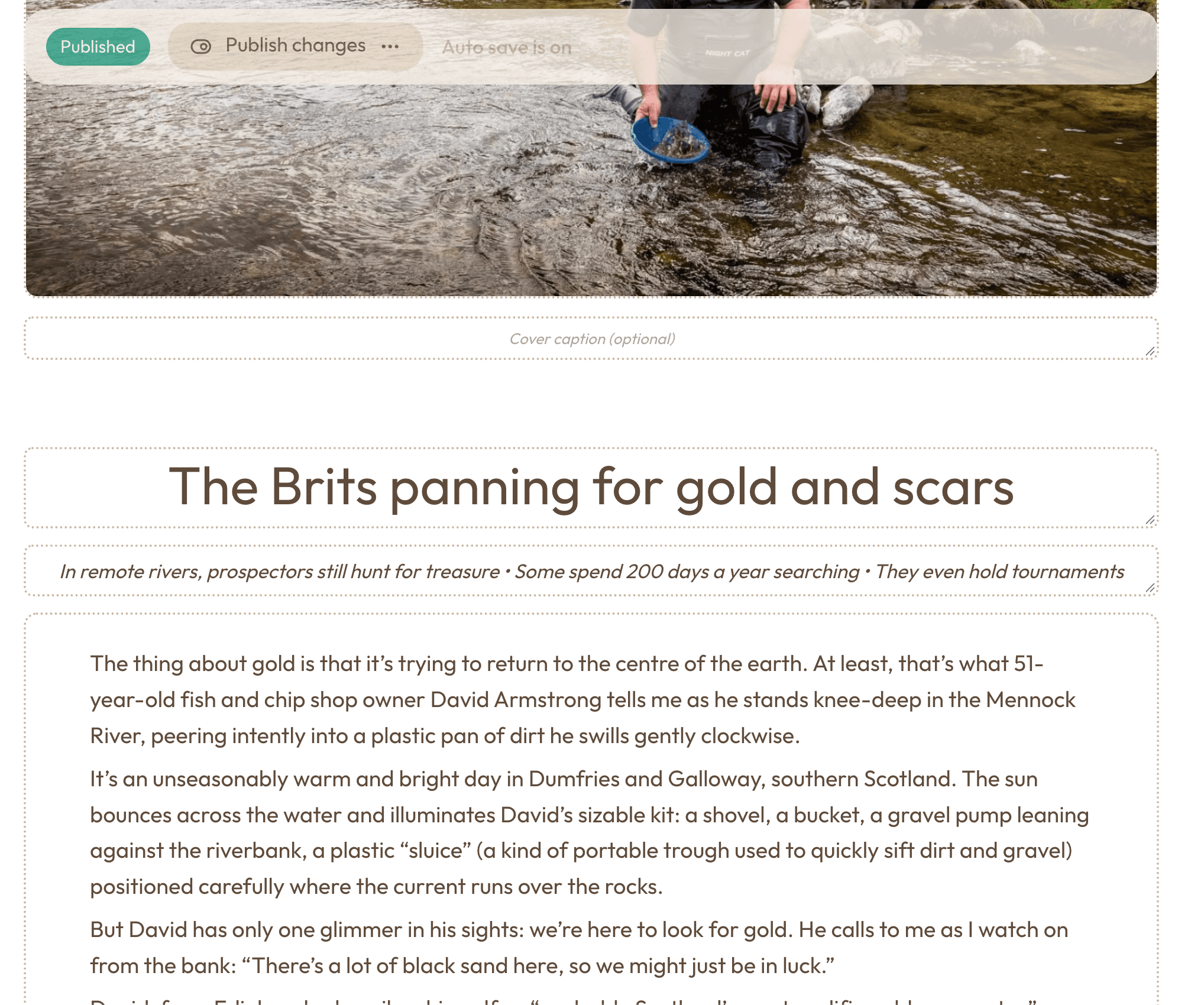 L'éditeur d'article en cours d'écriture
Commencer un article
Ouvrez le menu Créer et choisissez Article. Dans le Studio, le bouton est en bas du menu de gauche et l'article est créé dans la publication que vous modifiez ; sur la page d'accueil, il est dans le menu de gauche. Voir le menu Créer.
Publier ferme l'éditeur
Une fois que vous publiez (ou publiez les modifications), l'éditeur se ferme et vous revenez à la liste. C'est pareil dans les éditeurs d'articles, de zines, de pages, de couvertures, de parrainages et de clubs de lecture.
Ce que vous pouvez mettre en forme
En ligne : gras, italique, liens. Au niveau du bloc : titres, listes, citations, code. Les blocs image et intégration signifient que vous ne quittez pas l'éditeur pour ajouter du média.
Vous n'avez jamais besoin d'enregistrer
Les articles s'enregistrent au fur et à mesure que vous écrivez. Un article est un brouillon - visible uniquement par vous - jusqu'à ce que vous le publiiez ou le programmiez ; il n'y a pas d'état intermédiaire où vous auriez "enregistré" quelque chose sans vouloir le publier.
Défaire ce que vous avez fait il y a une heure
La barre du haut a aussi des flèches Annuler et Rétablir. Elles parcourent toutes les versions que vous avez enregistrées, pas seulement votre dernière frappe, et ne font jamais rien perdre. Voir Annuler, rétablir et historique des versions.
Ajouter des snippets et des éléments de votre publication au texte
Tapez / pour ouvrir le menu des blocs. Il place aussi vos snippets, vos
boutons d'appel à l'action et des éléments de votre publication (un autre
article, les plus lus, le livre en cours de votre club de lecture) dans le
texte, et une sélection peut devenir un snippet. Voir
Snippets et blocs de votre publication dans un article.
Changer l'ouverture de la page d'un article
La barre du haut de l'éditeur d'article a une icône palette (nommée « Apparence » dans son infobulle). Elle permet de donner un autre en-tête à un article, par exemple une couverture sur la moitié de l'écran. Voir Apparence d'un article.
Rédiger un article dans une autre langue
La même barre a un bouton de variantes (une icône de langue) pour rédiger et publier une seconde édition de l'article, dans une autre langue. Voir Variantes.
Last updated on